M1, 인텔 맥 어도비 포토샵 cc 2022 정품인증크랙 설치 v23.2 -인텔, M1 호환
가능한 포토샵 cc 2022 정품인증크랙 설치법 입니다.
이 글을 읽으시고 그대로 따라하신다면 문제 없이 다운로드 가능합니다.
상업적인 목적이 아니신 분들만 보세요!!
Adobe Photoshop cc 2022 시스템 요구 사항
MacOS
macOS v10.13 이상
사양 확인 하셨다면
MacOS 버전 설치 해볼게요.

MAC 어도비 포토샵 설치!
위 연동된 링크를 다운로드 했다면 압축을 풀어줍니다.
[ Photoshop 23.2.1.dmg]을 클릭
*보안상 문제로 파일을 열수 없다고 뜰 경우 (맥북 설정을 변경해야합니다)
(위 글 읽으시고 설정을 변경하신 분들은 모든 파일을 여실때
Control을 누르신후 열기를 클릭하시면서 진행하세요.)

[AntiCC[Rid].dmg]을 클릭

[AntiCC.tool]을 클릭

[프로세스 완료됨] 이라고 뜨면 창을 닫아줍니다.

거의 다 왔습니다! 1단계 끝이에요~
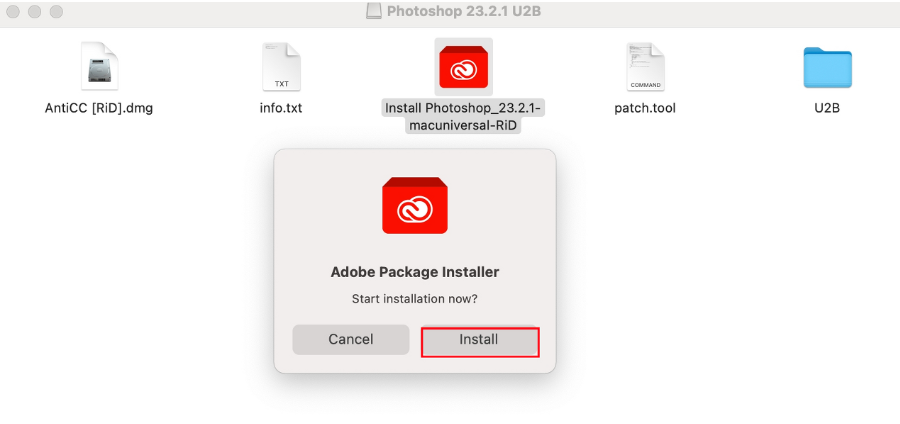
[Install Phothoshop_23.2.1-macuniversal-RiD]을 클릭 후
[Install]을 클릭
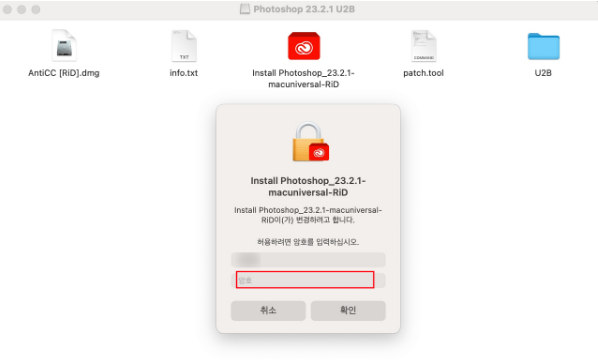
'허용하려면 암호를 입력하십시오'라고 창이 나오면
맥북 사용시 비밀번호를 입력하신후 확인 또는 Enter를 눌러주세요.
다운로드가 완료될 때까지 기다립니다.
컴퓨터 사양에 따라 속도가 다를 수 있습니다.
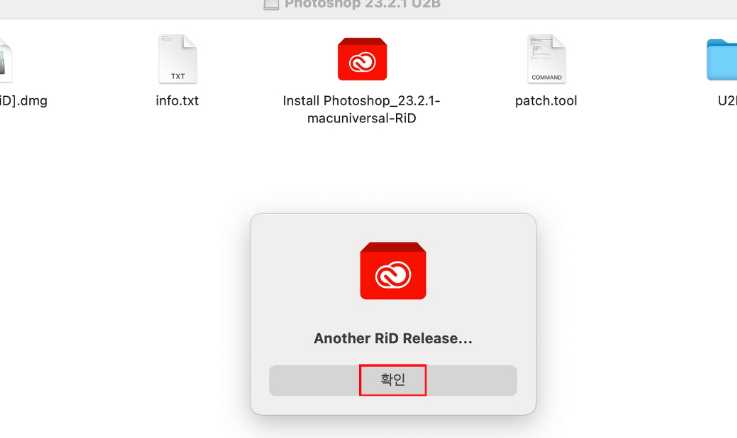
아래 이미지와 같이 확인 창이 나오면 확인을 눌러줍니다.
2단계가 끝났습니다^^
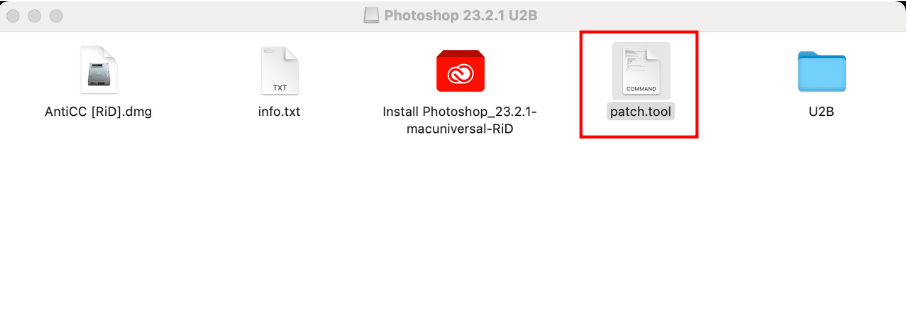
이제 마지막단계로 설치한 프로그램에 patch 파일을 입혀주면 끝~!
[Patch.tool]을 클릭
<중요>
이러한 창이 뜨는 경우 (맥북 환경을 바꾸는 cmd 명령이여서 맥북의 비밀번호 입력을 요구)
열쇠 부분을 클릭후 맥북 비밀번호를 입력하신후 Enter !

많은 질문 중 하나는
Q. patch.tool 누른 후 비밀번호를 누르는 창이 떴는데 열쇠 클릭을 아무리해도
문자를 입력 할수없고 엔터만 작동을 합니다. 어떻게 해야할까요?
A. 사실은 열쇠를 클릭을 안하고 (patch tool 들어가신후 바로 입력을 했을 경우)
비밀번호만 입력하고 엔터만 누르면 원래 패치가 되는 형식입니다.
혹시나 patch tool 실행한 후 다른 부분을 클릭하신 경우가 있을 경우를 고려하고
확실하게 오류 없게 진행할수 있게끔,
열쇠 버튼을 누른후 비밀번호 입력하시고 엔터 눌러주세요.라고 한것 입니다.
결론은 열쇠를 클릭을 하고 비밀번호를 입력하시는데
아무런 문자가 입력이 안되서 '내가 열쇠 부분 안눌렀나..? 뭐지..?'
당황하실 것 같은데 비밀번호 입력해도 화면에서는 아무런 변화가 없습니다.
(입력이 안된것처럼 보여도 정상적으로 입력되고 있는겁니다.)
정확하게 비밀번호 입력해주시고 Enter 눌러주세요:)
프로세스 완성됨 이라고 뜨면 창을 닫아주세요.
마지막 단계까지 잘 따라오셨다면
정상적으로 설치가 완료 되었을 텐데요~
F4로 앱창에 들어가면 포토샵 2022cc 설치~
제품키를 입력하라고 하는 경우 자기
자신의 맥북의 비밀번호를 입력해주시고 [항상 허용]을 눌러주세요.
